Administración
En la administración se pueden agregar, modificar y eliminar los certificados creados.
Agregar un certificado
Pueden agregarse la cantidad de certificados necesarios en un aula. Por defecto siempre existe el Certificado general.
Al agregar un nuevo certificado se configura el contenido de texto en una plantilla y su diseño.
Primero debemos definir su contenido:
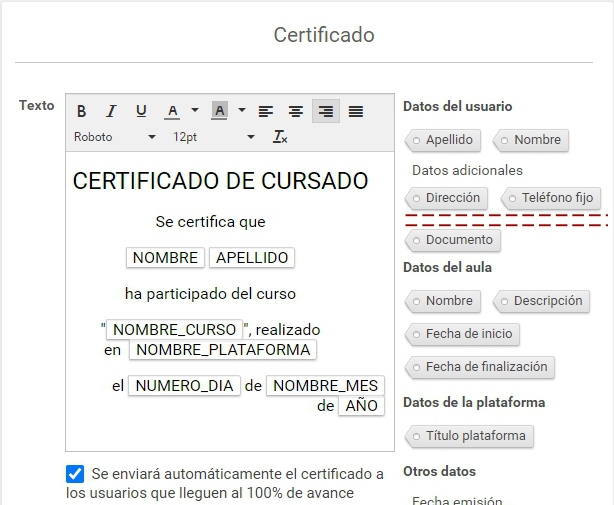
Las etiquetas de la derecha se utilizan como marcadores de posición de datos para personalizar el contenido de los certificados, ya que no se trata de datos estáticos sino variables del usuario, aula y fecha.
Debajo podemos personalizar el diseño si es necesario.
La metodología para personalizar un diseño de certificado se detalla en Configuración > Certificados. Si se cambian las imágenes para este aula puntual, diferirán de las existentes por defecto en Configuración > Certificados. Si se dejan los predeterminados usará los del default.
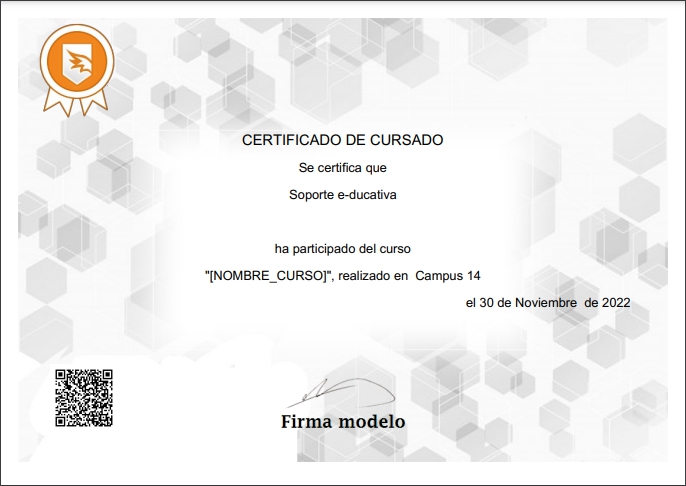
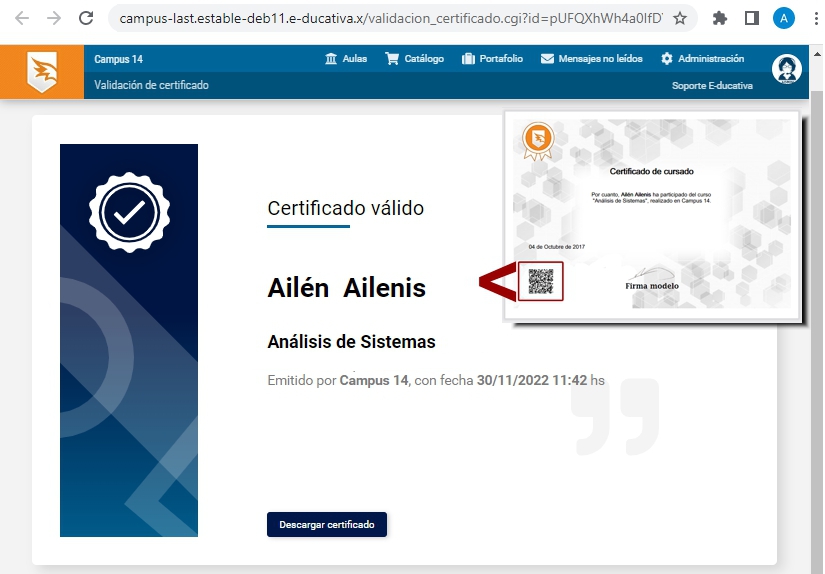
En el diseño se incluyen las imágenes, el interlineado y los márgenes. Además permite incluir o no el código QR único que permitirá validar el certificado. El código QR se insertará en el pie del mismo abajo a la izquierda. Cuando un usuario escanee el código se realizará una validación con el campus (en funcionamiento) que no requerirá login y confirmará que el mismo fue emitido por el campus.
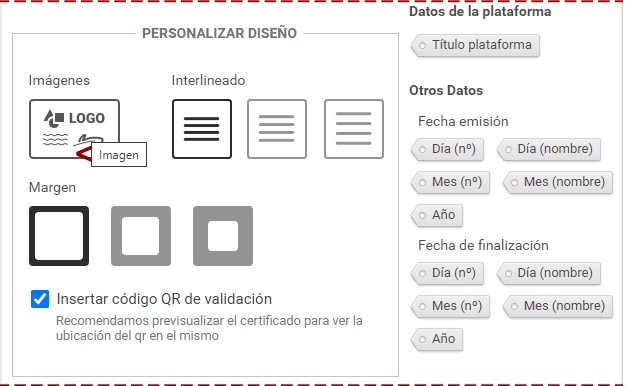
Al hacer clic en la imagen mostrada se pueden personalizar las imágenes:

Es posible volver a las imágenes predeterminadas del certificado default de campus, con el botón correspondiente.
Además, puede configurarse que cuando los alumnos alcancen el criterio definido debajo, se envíe automáticamente el certificado.
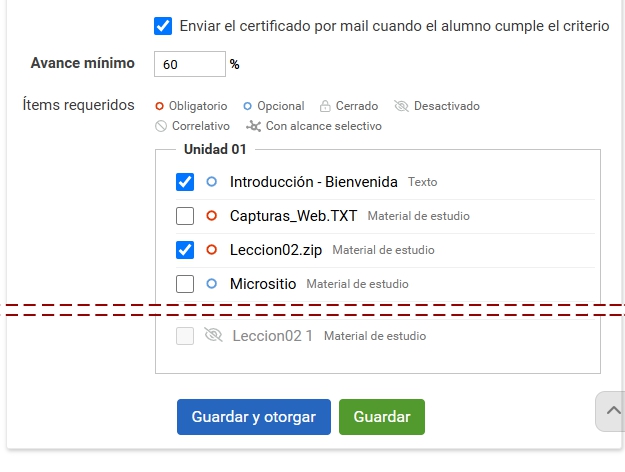
El criterio se conforma de:
+ Un avance mínimo: este avance está dado por los ítems definidos como obligatorios en el índice de Programa.
+ Ítems específicos del curso: se pueden elegir opcionalmente los ítems requeridos para que el alumno pueda obtener este certificado.
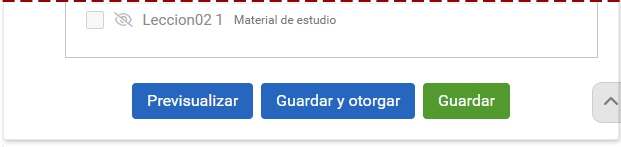
Finalmente se puede Guardar el certificado.
Si se utiliza Guardar y Otorgar, no solo se guardará sino que los alumnos que ya estén cumpliendo el criterio recibirán este certificado.
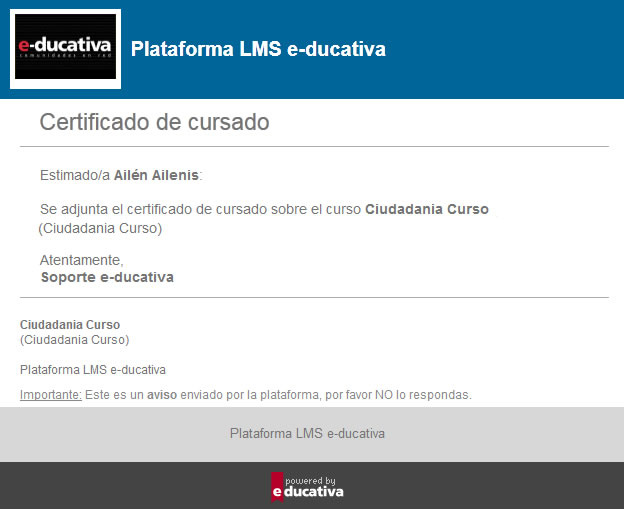
Cuando se decida enviar el certificado, cada una de las etiquetas asumirá los valores reales correspondientes. En la siguiente imagen puede verse como se llega el correo de aviso a las casillas externas.
El diseño del certificado que se visualiza en la imagen siguiente es el que se utiliza por defecto en el campus si se opta por personalizar el certificado general.
Al escanear el QR provisto, si el campus sigue vigente, el usuario verá una pantalla de validación:
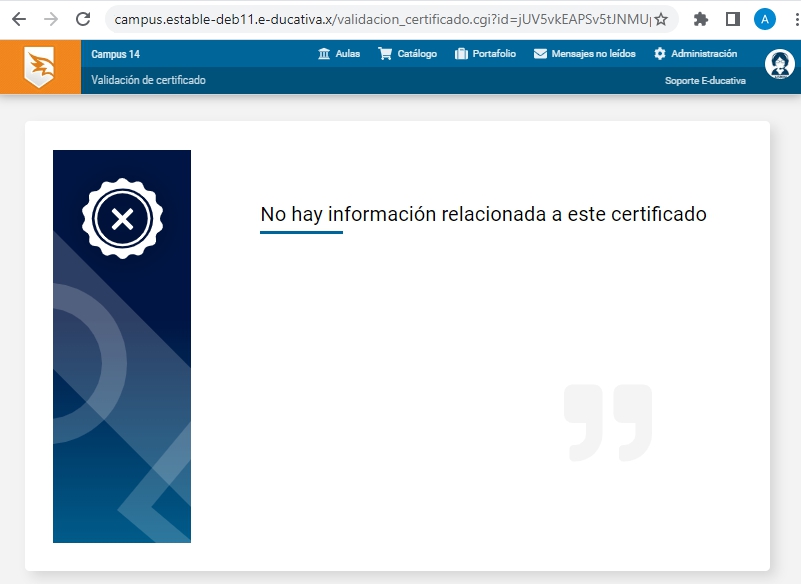
Nota: si estamos previsualizando un certificado no podremos validarlo y esto se informará:
Modificar un certificado
Todos los certificados pueden modificarse.
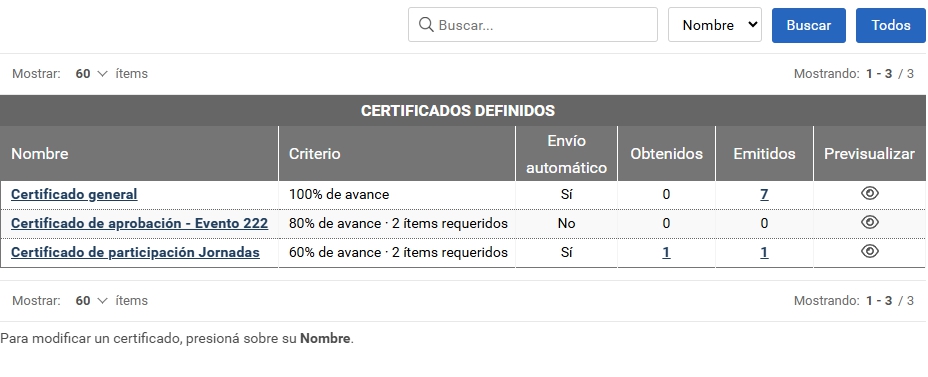
El Certificado general no permite modificar su nombre.
Al modificar un certificado es posible previsualizar el certificado, que muestra como saldría el certificado del aula y dependerá de si el campus utiliza el certificado por defecto o si se ha personalizado su diseño.
Debe guardar, si ha hecho cambios, para conservarlos.
Eliminar un certificado
El certificado general de un aula no puede eliminarse.