Vista de seguimiento
En esta vista se listan los usuarios que cursan en el aula. Se permite cambiar a la vista por unidades, establecer cual es la vista por defecto para este usuario y aplicar un filtro por unidades (filtra el avance mostrado al contenido de una unidad).
Además se puede realizar una búsqueda por nombre y/o apellido.
Sólo está disponible para usuarios con los permisos Califica y Ver todos.

Al ingresar al alumno seleccionado podrá visualizar en detalle su avance en cada unidad. Desplegando una determinada unidad, podrá acceder a los materiales trabajados por el alumno y realizar las acciones necesarias: liberación de evaluaciones, corrección de actividades, etc. El tutor, en la vista por usuario debe corregir, responder, y conducir el aprendizaje del alumno.
Las banderas se mostrarán para el tutor en situaciones específicas en que se requiera una acción de su parte ingresando al material en cuestión. Si se presenta en una actividad el tutor debe entrar a corregir el material devuelto. En cambio si se trata de una evaluación, la bandera se visualizará cuando la misma haya sido desaprobada y requiera su liberación.
Al hacer clic en las banderas, lleva a una vista filtrada de los ítems que requieren atención para el alumno.

La visualización de los diferentes ítems en la vista de usuario se muestra brevemente aquí y su detalle se encuentra en el Manual de usuario del campus.
Encuesta: al ingresar a realizar una encuesta un usuario alumno ve lo siguiente:

Evaluaciones: al acceder a realizar una evaluación (usuario con permiso Cursa) se pedirá confirmación (empieza a contabilizarse el tiempo si hubiera un límite) y luego se muestra como en el ejemplo:


En este ejemplo es una evaluación que muestra las preguntas una por vez.
Importante: si la evaluación es SUPERVISADA, el tiempo insumido en la validación de la persona, el cierre de otras pestañas, otorgar los permisos a la cámara y las configuraciones necesarias antes de entrar al examen se consideran parte del tiempo del mismo.
Ver más información sobre supervisión en: Evaluaciones y Proctorizer.
Respecto a evaluaciones externas (realizadas con herramientas externas) para el usuario el funcionamiento es el mismo que con una evaluación educativa. Al hacer clic sobre el nombre de la evaluación se pedirá una confirmación al usuario de que realmente desea realizarla, tal como ocurre con las evaluaciones tradicionales y al Aceptar, se abrirá en una nueva ventana la evaluación en cuestión.
A modo de ejemplo, en la siguiente imagen puede verse una evaluación SCORM de asignar capitales:

En este caso, Las características de la autoevaluación y los resultados a guardar dependerán del programa externo utilizado para generarla. Mientras se esté realizando la evaluación, si se intenta retornar al campus se visualizará el mensaje: En Curso. No cierres ni navegues en esta ventana.
Cuando un usuario Tutor (con permiso Califica) accede a visualizar el estado de las evaluaciones realizadas, en el caso que haya evaluaciones desaprobadas, éstas podrán ser liberadas.
Al acceder al seguimiento de la evaluación se muestran los alumnos y el estado de la evaluación en cada caso. Además se pueden filtrar por (nombre y apellido), ordenar (por apellido y estado) y mostrar sólo los casos que precisan ser liberados con la opción Liberaciones pendientes.

Cuando en la pantalla se encuentra filtrado por Liberaciones pendientes, se muestra la posibilidad de Liberar Todas.
Al hacer clic sobre uno de los usuarios a revisar, accederemos a su realización, desde donde es posible Liberarla individualmente, de ser necesario, para que el alumno vuelva a intentarlo.
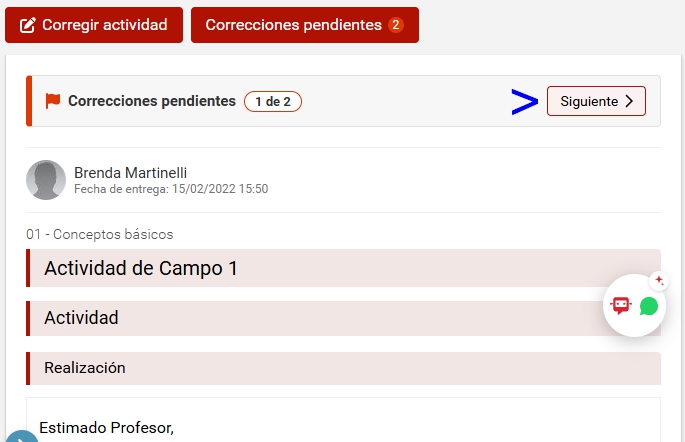
También se dispone de la posibilidad de volver al listado de las correcciones pendientes y navegar entre las realizaciones de una actividad sin volver al listado con el botón Siguiente/Anterior de las Correcciones pendientes.
Actividades: en la vista de usuario se mantiene un registro de la interacción alumno-tutor a lo largo del tiempo, mientras se realiza la entrega/corrección de una actividad.
Al ingresar un cursante podrá Resolver la actividad entregando una respuesta y/o adjuntar un archivo, de ser necesario.


Cuando un usuario hace entrega de la actividad realizada se registra su acción, automáticamente se envía una notificación al correo externo del responsable.

El tutor al recibir el aviso de la actividad entregada (o marcada como pendiente de atención) deberá entonces llevar a cabo su corrección. El tutor puede pasar la actividad a Aprobada, Reentregar o No Aprobada.

En todos los casos puede optar por enviar un aviso al alumno informándole su situación. Si este usuario no tiene una cuenta de correo definida, la opción se muestra deshabilitada.
El tutor, ante la entrega del alumno tiene varias opciones:
1- Si la considera Aprobada el alumno visualizará "Resultado de la corrección: Aprobada", con el comentario del tutor debajo y la actividad se contabilizará como finalizada en el cálculo de avance.
2- Podría pasar que considere que la misma requiere de una revisión por parte del alumno, con lo cual éste deberá volver a realizarla, estableciendo la opción Rehacer. Se mostrará un alerta al alumno: "Debes realizar nuevamente esta actividad" y debajo el detalle de la Corrección enviada por el tutor. En este caso el alumno puede volver a escribir al tutor y adjuntar archivos. El tutor recibirá nuevamente un aviso por email indicando la nueva entrega.
3- Finalmente puede marcarla como No aprobada y el alumno visualizará lo siguiente: "Resultado de la corrección: No aprobada" y no podrá rehacerla hasta que no lo autorice el tutor.
Cada interacción entre el alumno y el tutor quedará registrada siempre y cuando la misma se realice desde el espacio destinado para tal fin, lográndose así un mayor control sobre la misma. Debajo de la última realización se muestran para desplegar las Realizaciones Anteriores.
El tutor dispone de la posibilidad de navegar entre las realizaciones de actividades que requieren su atención, para evitar tener que ingresar individualmente:
Debates: al ingresar a un Debate, el alumno visualiza la consigna y podrá participar del mismo en función de cómo esté configurado el tema.

Al intervenir:

Se muestra debajo del tema, y se indica si fue aprobado, esto depende de la configuración del mismo y podría requerir aprobación del tutor:

En la calificación es obligatorio definir el aprobad/no aprobado, pero no la nota numérica.
Más detalle sobre las posibles situaciones puede consultarse en el manual de vista de usuario.
Recursos LTI: al ingresar, el alumno verá el recurso incrustado.

Y luego realizarlo:

Los usuarios con permiso Califica también pueden convalidar contenidos a los alumnos. Más detalle en Convalidar contenidos.
Recuerda que el detalle completo se encuentra en el manual de Vista de Usuario.