Certificados generados
Desde aquí se consulta el historial de las descargas de certificados solicitadas en la plataforma, se sigue su avance y se descargan los archivos generados.
Al acceder al menú Departamentos > Certificados generados, se muestra una lista de las descargas solicitadas, de la más reciente a la más antigua. Si no hay ninguna, se muestra el mensaje "No hay descargas disponibles.".
El listado incluye las descargas solicitadas desde el menú Certificados de cada departamento y las solicitadas desde Usuarios > Certificados, que permite generar certificados para usuarios puntuales.
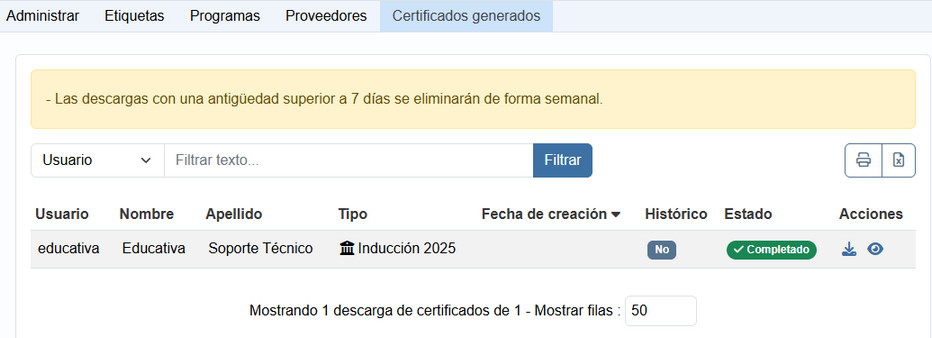
Estados de una descarga:
- Pendiente: la descarga está en cola, esperando que terminen las descargas solicitadas antes.
- En proceso: los certificados se están generando. Se muestra el porcentaje de avance.
- Completado: el archivo ZIP con los certificados está listo para descargar.
- Error: hubo un problema durante la generación. El motivo se informa en el detalle de la descarga. Una descarga con error no se reintenta: se debe solicitar una nueva.
Mientras haya descargas en estado Pendiente o En proceso, el listado se actualiza automáticamente cada pocos segundos, por lo que no es necesario recargar la página para ver el avance.
Acciones:
- Descargar archivo: descarga el archivo ZIP con los certificados. Solo está disponible cuando la descarga está en estado Completado.
- Ver detalles: abre la pantalla de detalle de la descarga.
Detalle de una descarga:
La pantalla de detalle muestra el usuario que solicitó la descarga, el tipo, si corresponde a históricos, el estado y las fechas de creación, de inicio y de fin del procesamiento. Si la descarga terminó con error, se muestra además el Motivo de error.
Debajo se listan los Cursos seleccionados, en las descargas solicitadas desde un departamento, o los Usuarios seleccionados, en las descargas solicitadas desde Usuarios > Certificados