Certificados
Desde aquí se pueden descargar de forma masiva los certificados de usuarios puntuales, sin importar a qué departamento pertenecen los cursos. Para cada usuario seleccionado se incluyen los certificados de todos los cursos que aprobó. Los certificados se generan en el Campus y se entregan en un único archivo ZIP.
Esta opción está disponible solo para los administradores generales.
Al acceder al menú Usuarios > Certificados, se muestran a la izquierda de la pantalla los comandos "Generar certificados" y "Generar certificados (Históricos)". Por defecto se abre la pantalla correspondiente al comando "Generar certificados".
Generar certificados
Se muestra un listado con el usuario, el nombre y el apellido de los usuarios que tienen al menos un curso aprobado. Si no hay ninguno, se muestra el mensaje "No hay usuarios con certificados disponibles.".
El listado se puede acotar de dos formas:
- Estado: muestra los usuarios activados (opción por defecto), los desactivados o todos.
- Filtrar por perfil: permite filtrar los usuarios según los campos de su perfil, la fecha de ingreso y el superior. Se pueden combinar varios criterios, y con la opción "Ver todos" se quita el filtro aplicado.
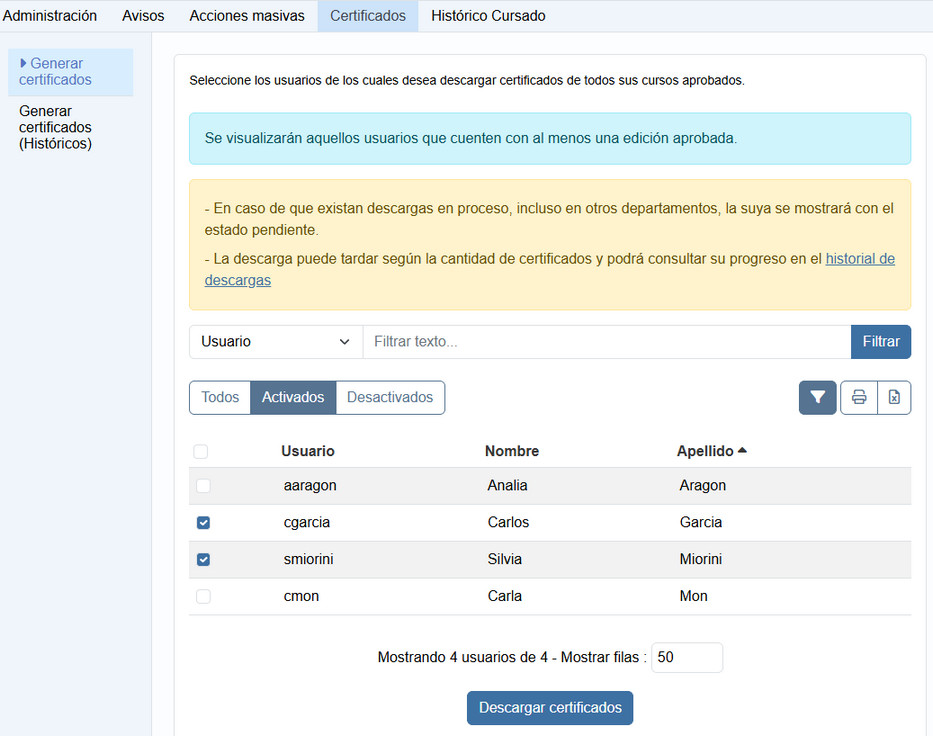
Para generar la descarga
- Se marcan los usuarios en el listado. Si el listado tiene más de una página, al marcar todos los usuarios de la página se ofrece la opción "Seleccionar la totalidad de usuarios", que incluye a todos los usuarios del listado (respetando los filtros aplicados). Con "Anular la selección" se vuelve a la selección de la página.
- Se hace click en el botón Descargar certificados.
- Se muestra el mensaje "La acción se realizará sobre los usuarios seleccionados. ¿Está seguro que desea continuar?". Para confirmar, se hace click nuevamente en Descargar certificados. Para volver al listado sin generar la descarga, se hace click en Cancelar.
La generación de los certificados se realiza en segundo plano y puede demorar según la cantidad de certificados. Al iniciarse, se muestra el mensaje "Descarga iniciada para N certificado(s)." y se abre el listado de Certificados generados. La descarga aparece allí con el tipo "Por usuarios", y desde ese listado se sigue el avance y se descarga el archivo cuando la generación termina
Generar certificados (Históricos)
Funciona igual que "Generar certificados", pero para los cursos que cada usuario tiene como aprobados en su histórico de cursado.
El listado muestra solo los usuarios que tienen al menos un histórico aprobado con acceso a certificado. Si no hay ninguno, se muestra el mensaje "No hay usuarios con certificados de históricos disponibles.".
Las descargas generadas se conservan durante 7 días. Pasado ese plazo se eliminan y, si se necesitan nuevamente los certificados, se debe generar una nueva descarga.
Para descargar los certificados de todos los alumnos aprobados en uno o más cursos de un departamento, se utiliza el menú Certificados del departamento.