Convalidar Contenidos
La convalidación permite al docente dar por acreditado un contenido del Programa a uno o varios alumnos que no lo cursaron en el aula. Por ejemplo, porque lo aprobaron en una edición anterior del curso, en otra plataforma o de manera presencial.
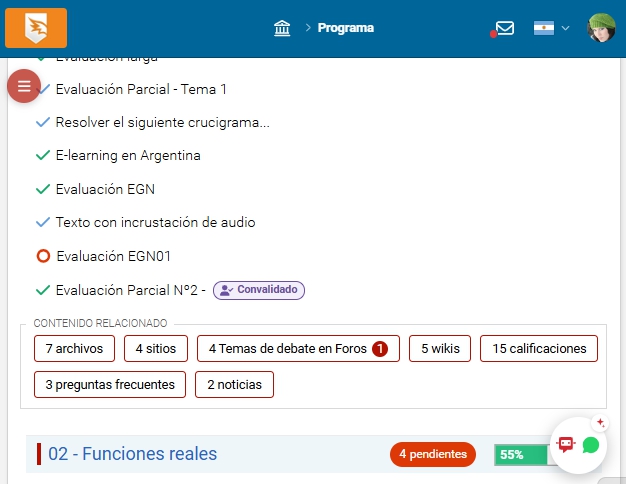
Para el avance del alumno, la finalización del aula, los certificados y las insignias, un contenido convalidado cuenta igual que uno aprobado. En el campus se identifica como Convalidado.
Solo pueden convalidar los usuarios con permiso Califica en Programa. Se pueden convalidar todos los contenidos del Programa que se aprueban: textos, material de estudio, recursos LTI, paquetes SCORM, actividades, evaluaciones, encuestas y temas de debate.
Ejemplo: Ana cursó la Unidad 3 el año pasado. El docente convalida sus contenidos con el motivo "Cursó la unidad en la edición 2025" y el avance de Ana sube como si los hubiera aprobado.
Hay dos formas de convalidar:
+ Un contenido a varios alumnos, desde el seguimiento del contenido.
+ Varios contenidos a un alumno, desde la pantalla Convalidar contenidos del alumno.
Convalidar un contenido a varios alumnos
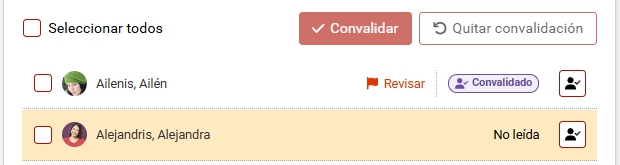
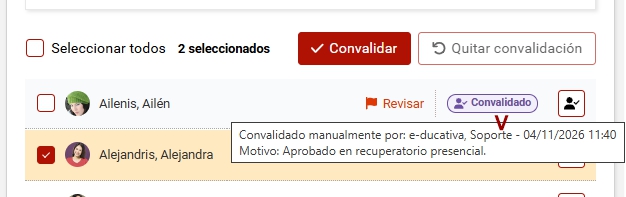
En la vista de Unidades se despliega la unidad y se ingresa al Seguimiento del contenido. Cada fila del listado de alumnos tiene una casilla de selección.
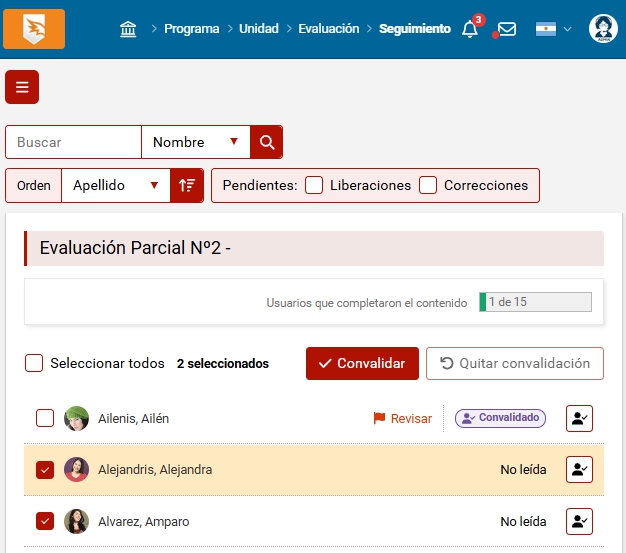
Se seleccionan los alumnos puntuales, o se usa Seleccionar todos. Si ya aprobaron el contenido no se pueden elegir.
Se muestra en la barra cantidad de seleccionados y dos acciones disponibles: Convalidar y Quitar convalidación.
Al presionar Convalidar se abre el diálogo de confirmación, donde se ingresa el motivo (ver más abajo).
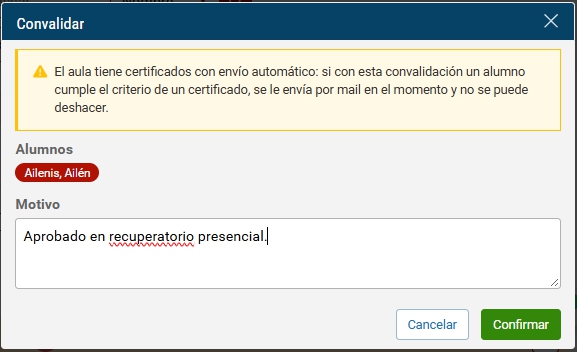
Muestra a qué alumnos, o a qué contenidos, se aplica la acción. El Motivo es obligatorio y aplica a toda la selección.
Si el aula tiene certificados con envío automático, se muestra un aviso antes de confirmar: si con la convalidación un alumno cumple el criterio de un certificado, el certificado se le envía por mail en ese momento y el envío no se puede deshacer.
Al presionar Confirmar, un mensaje informa cuántos alumnos o contenidos se convalidaron. Si alguno no se pudo convalidar, se indica el motivo: ya estaba aprobado, ya estaba convalidado, no tiene asignado este contenido o el contenido no está disponible.
Los alumnos convalidados muestran la marca Convalidado. Al pasar el mouse sobre ella se ve quién convalidó, en qué fecha y el motivo. Los contadores de la vista de unidades ("X de N completaron") incluyen a los alumnos convalidados.
Convalidar varios contenidos a un alumno
Se accede al hacer clic en el ícono Convalidar contenidos, que se encuentra en:
+ Cada alumno de la Vista de seguimiento de alumnos.
+ El seguimiento de un alumno puntual.
+ Cada fila del seguimiento de un contenido.
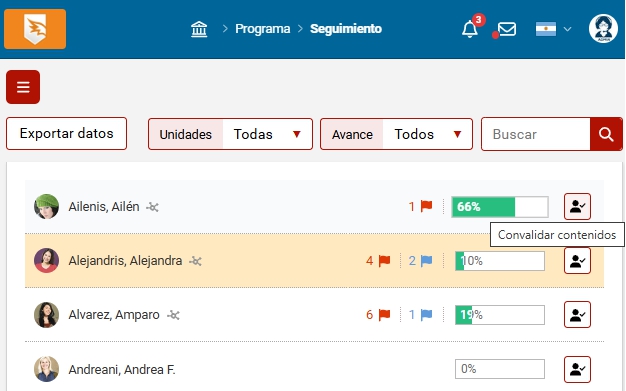
Al hacer clic para un usuario se muestra:
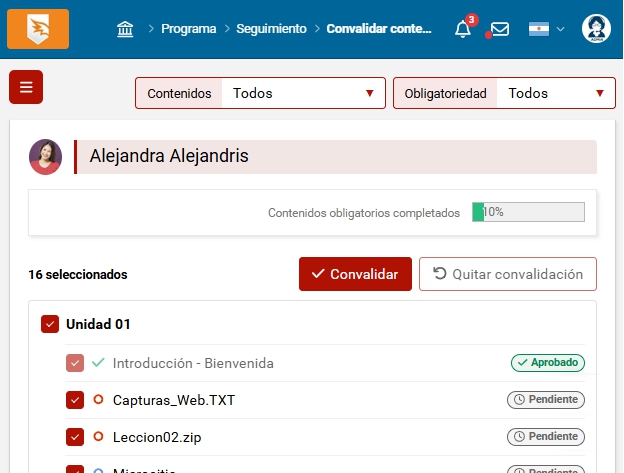
+ Encabezado con la foto, el nombre y el avance del alumno.
+ Programa del alumno agrupado por unidad, con el estado de cada contenido y sus fechas de disponibilidad. Si el aula usa alcance selectivo, se listan solo los contenidos asignados al alumno.
+ Los filtros Contenidos (tipo de contenido) y Obligatoriedad, iguales a los del Programa. Si se ingresa desde el seguimiento del alumno, la pantalla se abre con los mismos filtros aplicados.
Se tildan los contenidos a convalidar. Al tildar una unidad se seleccionan todos sus contenidos que se pueden convalidar. Se convalidan esos contenidos uno por uno, no la unidad en sí. Luego se presiona Convalidar.
Al confirmar, los contenidos pasan a Convalidado y el avance del alumno se actualiza en la misma pantalla.
Quitar la convalidación
Se seleccionan los alumnos o contenidos convalidados y se presiona Quitar convalidación. El diálogo también solicita un motivo.
El alumno vuelve a su estado real en el contenido: pendiente si nunca lo cursó, en proceso si lo había empezado, o aprobado (sin la marca) si mientras tanto lo aprobó cursando.
Quitar la convalidación no revierte lo que ya ocurrió: no se anulan los certificados emitidos ni se quitan las insignias ni la finalización del aula.
Sobre los contenidos convalidados
+ El alumno puede seguir entrando al contenido y cursarlo.
+ Nada de lo que haga el alumno después le quita la convalidación: volver a abrir un paquete SCORM, entregar una actividad que se corrige como no aprobada, rendir y desaprobar una evaluación, etc. Las entregas y los intentos quedan registrados. Si el alumno entrega una actividad o rinde una evaluación convalidada, el docente ve la indicación Revisar junto a la marca.
+ Una evaluación o actividad convalidada no tiene nota. En Calificaciones se ve una línea con la marca Convalidado y no cuenta para el promedio. Si había un intento real, su nota no se muestra. Si se precisa una nota, el docente la carga de la manera habitual.
+ En los reportes de Calificaciones y sus exportaciones a Excel, la nota se ve con una línea y Convalidado en Observaciones.
+ El paquete SCORM siguen mostrando el avance real del paquete.
Visualización del alumno
El alumno ve la marca Convalidado en el índice de contenidos del Programa, en el escritorio, en Calificaciones y en Estadísticas > Mi cursado. No ve el motivo ni quién convalidó.