Seguridad
Desde Configuración > Seguridad se pueden reforzar las condiciones de acceso al campus. Esta opción es visible solo para el webmaster, y tiene dos herramientas:
+ Autenticación en dos pasos: permite habilitar la autenticación en dos pasos en el campus y exigir que todos los usuarios la configuren.
+ Cambio de clave obligatorio: permite exigir que todos los usuarios cambien su clave en su próximo ingreso.
Autenticación en dos pasos
La autenticación en dos pasos agrega una validación al ingresar al campus: después de la clave, el usuario debe ingresar un código de seguridad de 6 dígitos que genera una app de autenticación en su celular (por ejemplo, Google Authenticator o Microsoft Authenticator).
Si bien cada usuario puede activarla desde Perfil y preferencias > Preferencias > Seguridad, desde esta pantalla el webmaster define si está disponible en el campus y si es obligatoria para todos.
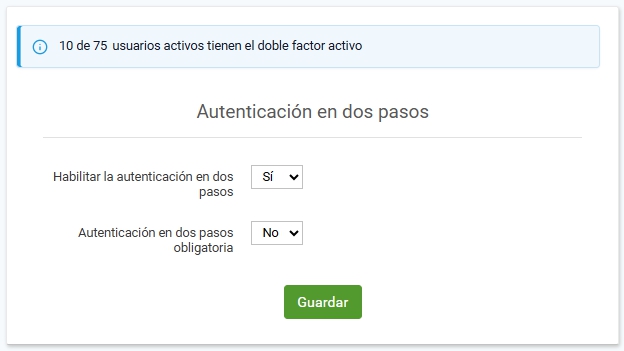
+ Habilitar la autenticación en dos pasos: permite que los usuarios la activen desde su perfil. Si se deshabilita, también se desactiva la obligatoriedad.
+ Autenticación en dos pasos obligatoria: todos los usuarios tendrán que configurarla para ingresar al campus. Para activarla, primero debe estar habilitada la autenticación en dos pasos. Por defecto está desactivada.
+ Resumen: se informa cuántos usuarios activos ya la tienen configurada.
La obligatoriedad es una configuración general del campus: alcanza a todos los usuarios, sin importar su perfil o rol.
Al activar la obligatoriedad
+ Confirmación: se pide confirmar el cambio, porque se cierran todas las sesiones abiertas del campus, salvo la del webmaster que guarda el cambio. Si ese webmaster tampoco tiene configurada la autenticación en dos pasos, se le pide en su siguiente navegación.
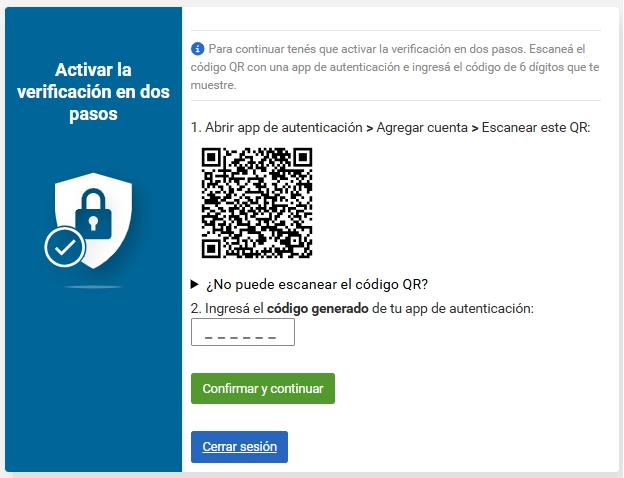
+ Configuración al ingresar: el usuario que no la tiene configurada ve una única pantalla, «Activar la verificación en dos pasos», con el código QR para escanear con la app, la clave para cargarla a mano si no puede escanearlo y el campo para el código de 6 dígitos. No puede navegar por el campus hasta confirmar un código válido; también puede cerrar la sesión.
+ Perfil del usuario: la autenticación en dos pasos se muestra activada y el usuario no puede desactivarla.
+ Auditoría: la activación y la desactivación de la obligatoriedad quedan registradas en Auditoría.
Sobre el alcance
+ Dónde se pide: en los ingresos que terminan en el navegador: usuario y clave, catálogo, recuperación de clave, login externo, Microsoft Teams y LDAP.
+ Dónde no se pide: en la APP educativa, en el Gestor y en el acceso simulado de un administrador.
+ Orden con otros pasos: si el usuario además debe cambiar su clave, primero se le pide el cambio de clave.
+ Intentos fallidos: con 5 códigos incorrectos en 15 minutos, se bloquean los intentos durante 15 minutos.
Sobre la pérdida del celular
No hay códigos de respaldo. Si un usuario pierde o le roban el celular, el webmaster puede desactivarle la autenticación en dos pasos o eximirlo por un tiempo desde la ficha del usuario (ver Modificación de un usuario).
Importante: un webmaster que pierde su dispositivo necesita que otro webmaster le desactive la autenticación en dos pasos. Si es el único webmaster del campus, necesita asistencia de soporte@educativa.com. Por eso se recomienda tener al menos dos webmasters.
Cambio de clave obligatorio
Permite exigir que todos los usuarios del campus cambien su clave en su próximo ingreso, por ejemplo ante un problema de seguridad. Esta opción es visible solo para el webmaster.
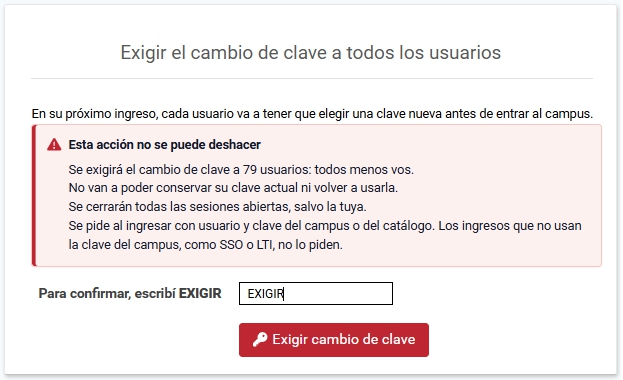
Se informa a cuántos usuarios va a alcanzar y las consecuencias de la acción. Para obligar el cambio se escribe la palabra EXIGIR en el campo de confirmación, se hace clic en Exigir cambio de clave, y se acepta el mensaje de confirmación.
Al terminar, se informa a cuántos usuarios se les exigió el cambio y cuántas sesiones se cerraron.
Importante: esta acción no se puede deshacer
Qué ocurre al exigir el cambio
+ Usuarios alcanzados: todos los usuarios del campus, salvo el usuario anónimo y el webmaster que exige el cambio. Incluye a los usuarios desactivados, para que al reactivarlos no vuelvan a ingresar con su clave anterior.
+ Sesiones: se cierran todas las sesiones abiertas, salvo la del webmaster que exige el cambio.
+ Próximo ingreso: el usuario ve un mensaje que explica que el administrador pidió que todos cambien su clave, y debe elegir una clave nueva. No puede conservar la actual y la nueva debe ser distinta.
+ Dónde se pide: al ingresar por el acceso al campus o por el catálogo, y al entrar por el enlace de recuperación de clave. Los ingresos que no usan la clave del campus, como SSO o LTI, no lo piden.
+ Configuración «Los usuarios pueden modificar su clave»: el cambio se exige aunque esté desactivada
+ Autenticación en dos pasos: si el usuario además debe validar o configurar la autenticación en dos pasos, primero se le pide el cambio de clave.
Seguimiento
Si el cambio ya se exigió, la pantalla muestra cuántos usuarios todavía no cambiaron su clave.
La acción queda registrada en Auditoría, con la cantidad de usuarios alcanzados y de sesiones cerradas.