General - Reporte de trazabilidad
Este reporte permite consultar la trazabilidad del uso del campus por parte de los usuarios a través de múltiples aulas.
Genera un informe detallado de la trazabilidad del uso del campus en múltiples aulas. Permite acotar la consulta por clasificación, planes y aulas, y filtrar por perfiles, usuario y período. Se eligen los ámbitos (secciones) a auditar y el resultado es una planilla con cada acción registrada: aula, plan, fecha, IP, usuario, perfil, sección, acción y descripción.
Importante: este reporte es integrador de muchos datos sobre cada acción trazable de los alumnos y por ende puede ser sumamente extenso en cantidad de columnas y registros. Se recomienda aprovechar al máximo los filtros proporcionados.
Primero se deben definir, de ser necesarios, los filtros que definen las opciones del siguiente. Si se deja un paso vacío, se consideran todas las opciones de ese paso.
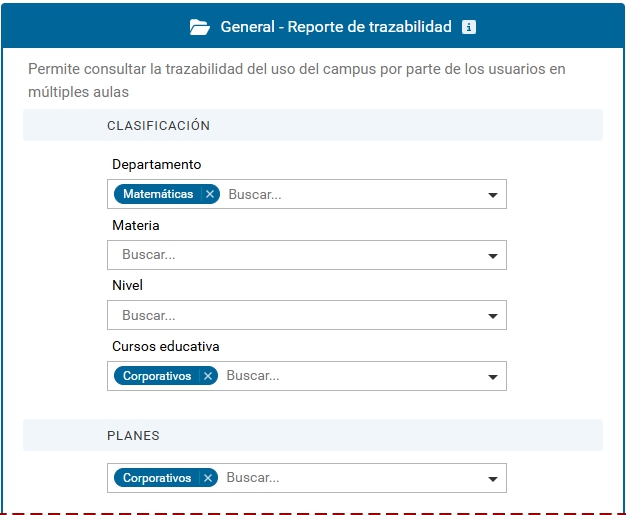
+ Clasificación de aulas: si la plataforma usa clasificaciones de aulas (por ejemplo Sede, Modalidad o Año), aparece un selector por cada una. Al elegir uno o varios valores, la lista de aulas disponibles se acota a las que cumplen ese criterio.
Si la plataforma no tiene clasificación configurada, este filtro no se muestra.
+ Planes: permite elegir uno o varios planes. Las aulas disponibles se acotan a las que pertenecen a esos planes.
Importante: la clasificación y el plan se combinan con un "y": si se usan ambos, solo quedan disponibles las aulas que cumplen las dos condiciones. Si la plataforma no tiene planes, este filtro no se muestra.
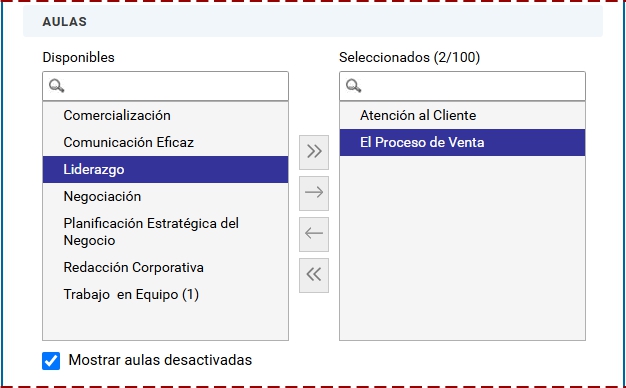
+ Aulas: en función de los filtros establecidos se presentan dos listas de aulas: Disponibles (a la izquierda) y Seleccionadas (a la derecha). Se pasan a la derecha todas las aulas a incluir. Pueden moverse de a una o todas juntas, y se dispone de un buscador para encontrarlas más fácilmente.
Las aulas disponibles cambian automáticamente según lo que hayas marcado en Clasificación y Planes.
Tope de aulas: hay un máximo de aulas que se pueden seleccionar, para proteger el rendimiento del reporte. Si son necesarias más se recomienda generar el reporte en tandas.
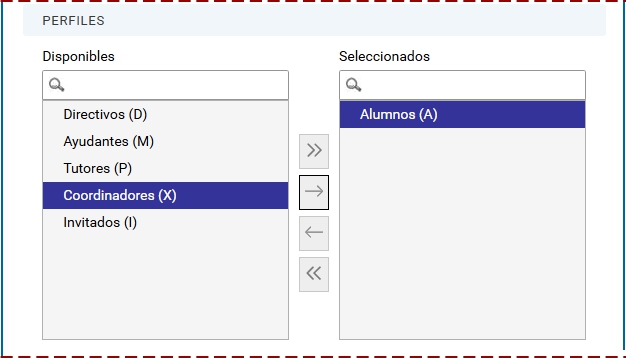
+ Perfiles: Permite limitar el reporte a determinados perfiles (por ejemplo solo Profesores, o solo Alumnos). Usa los perfiles por defecto de la plataforma.
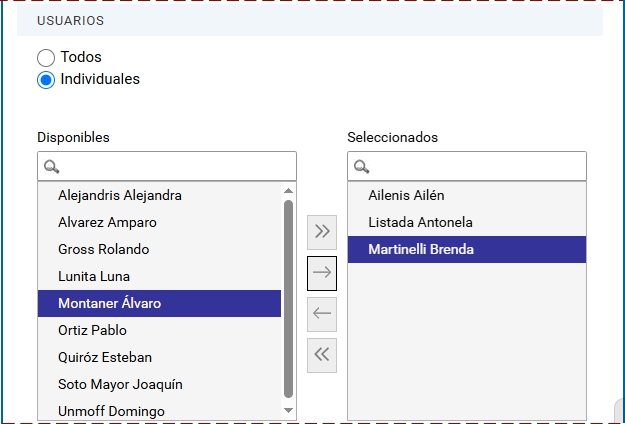
+ Usuarios: esta opción para seleccionar aparece solo cuando seleccionaste una única aula. En ese caso se puede optar por Todos o algún/os usuario/s en particular de esa aula.
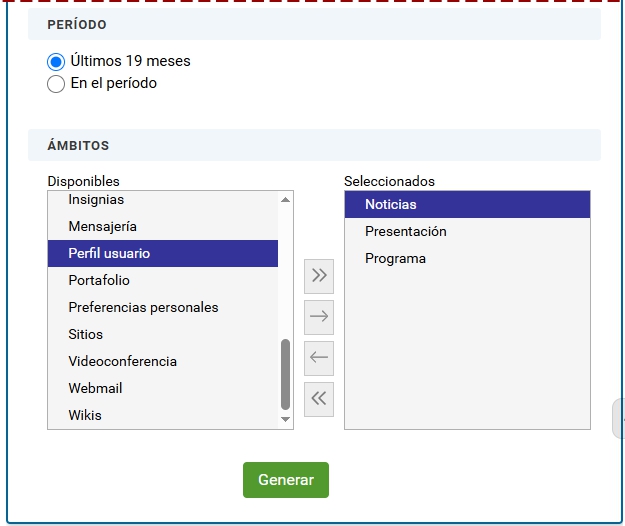
+ Período: indicar Desde y Hasta (ambas obligatorias). Se puede elegir cualquier rango dentro del período que la plataforma conserva de registros (por defecto, los últimos 6 meses).
+ Ámbito o secciones a auditar: permite elegir qué secciones del campus son necesarias en el reporte (Foros, Calendario, Calificaciones, Programa, etc.). Solo se incluirán en el resultado las acciones de las secciones seleccionadas.
Este reporte suma además secciones generales: Escritorio, Portafolio, Preferencias personales, Catálogo, Insignias, Estadísticas y más partes de Programa.
Al hacer clic en Generar se creará el archivo XLSX para descargar.
Resultado
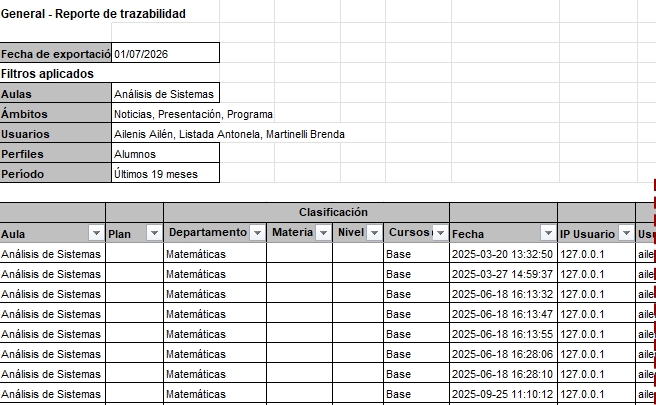
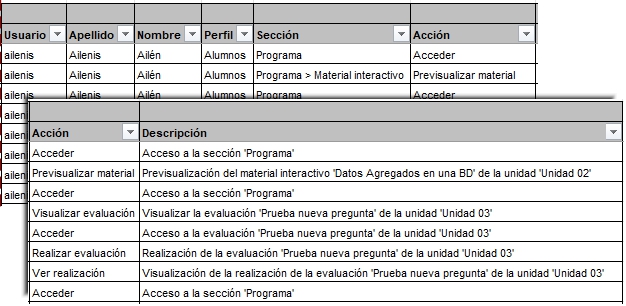
Por cada acción registrada incluye:
1. Columnas principales
Aula y Plan (nuevas, para distinguir el origen)
Fecha y hora
IP del usuario
Usuario, Apellido y Nombre
Perfil
Sección, Acción y Descripción
2. Extras del Excel
- Un resumen de los filtros aplicados al inicio del archivo.
- Una columna por cada campo de clasificación del aula, con filtro automático en los encabezados.