Publicación de la Bitácora
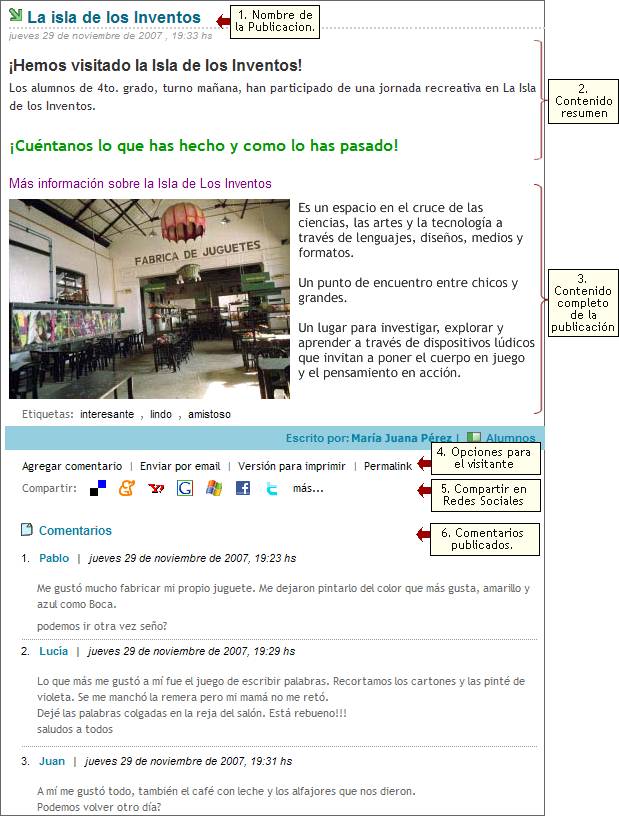
Al Ingresar a una Publicación veremos una pantalla como la siguiente:
1. Nombre de la publicación
2. Contenido Resumen: síntesis del tema tratado en la publicación.
3. Contenido Completo: Texto completo del tema tratado en la publicación. Puede contener imágenes, publicaciones, etc.
4. Opciones para el visitante: se pueden realizar diferentes acciones en una publicación: agregar un comentario, enviar la información por email, imprimirla, y obtener el Permalink. Más adelante se detallará cada una de ellas.
5. Compartir en Redes Sociales: en las redes sociales en Internet tenemos la posibilidad de interactuar con otras personas aunque no las conozcamos, el sistema es abierto y se va construyendo con lo que cada suscripto a la red aporta.
Es posible, entonces, agregar cada publicación, que sea de interés a diferentes sitios de participación comunitaria y de gestores de marcadores online tales como: del.icio.us, Digg, Technocraty, Menéame, Yahoo MyWeb, Google, Live, Facebook, Twitter, Linkedin y muchas más.
6. Comentarios publicados: se muestra al pie todos los comentarios publicados en el tema, con sus autores y fechas de publicación.
Al hacer clic en Agregar Comentario veremos el cuadro mostrado debajo, el cual se encuentra al final de todos los comentarios. Cada publicación podrá ser comentada por todos los visitantes, estén o no registrados (esto queda a criterio del centro).
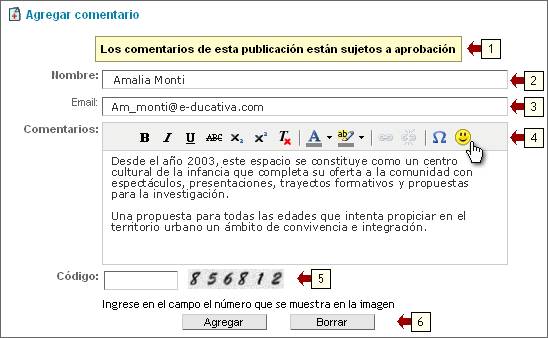
1. Alerta de publicación moderada: informa que en esta publicación, el administrador deberá aprobar el comentario para que este se muestre en el blog.
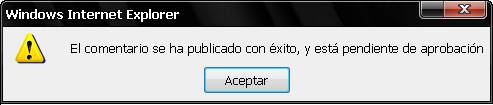
Si es una publicación cuyos comentarios son moderados, al agregarlo se mostrará un aviso, informándole que su comentario está pendiente de aprobación. Será tarea del administrador de la publicación autorizar dicho comentario.
2. Nombre: ingrese el nombre. Si el usuario ya está registrado, aparecerán preescritos.
3. Email: ingrese el email. Si el usuario ya está registrado, aparecerán preescritos.
4. Comentario: ingrese el comentario. Podrá darle formato al texto con el editor. Para más detalle sobre el funcionamiento de los botones, ver la sección Editor en este manual.
5. Código: si el usuario no está registrado, deberá escribir un código Antispam para que su comentario se publique.
6. Presionar Agregar para publicar el comentario o Borrar para limpiar el contenido del editor.
|
Al hacer clic en esta opción se abrirá una ventana que nos permitirá enviarle a un amigo el contenido de la publicación que estamos viendo:
1. Nombre: ingrese su nombre. 2. Email: ingrese su email. 3. Nombre del destinatario: ingrese el nombre de quien recibirá el correo. 4. Email del destinatario: ingrese el email del detinatario. |
|
5. Mensaje: escriba el texto que acompañará la publicación.
6. Presione Enviar para finalizar la operación.
Al hacer clic en esta opción, el contenido se abrirá en una ventana nueva, sin el marco y encabezado de la bitácora, permitiéndonos imprimir el material “en limpio”.
Un permalink es un enlace permanente. Se usa en los blogs para asignar una URL permanente a cada entrada de la bitácora, para luego poder referenciarla. De esta forma estamos identificando de manera unívoca un contenido (artículo, discusión, análisis,...) sobre un tema o cuestión en el blog de destino. Es decir, se facilita el acceso (y una referencia) directo a todos aquellos que puedan estar interesados en el contenido referenciado.
Para usarlo, con el botón derecho se copia el enlace y se pega allí donde la gente pueda hacer clic sobre él para ir directamente al original referenciado.
